با این ترفندهای ساده، سرعت بوت ویندوز ۱۱ را چند برابر کنید؛ خداحافظی با استارتآپهای مزاحم
اگر روشن شدن لپتاپ یا رایانه مجهز به ویندوز ۱۱ آنقدر طول میکشد که فرصت میکنید گوشی موبایل را بردارید و در شبکههای اجتماعی بچرخید، مشکل لزوماً قدیمی بودن سختافزار نیست. در بسیاری از موارد، مقصر اصلی برنامههایی هستند که همزمان با ورود به ویندوز اجرا میشوند و منابع سیستم را اشغال میکنند.
این برنامهها الزاماً بدافزار یا «اپهای پیش فرض» نیستند، اما وقتی تعدادشان زیاد شود، حتی بعد از بالا آمدن کامل ویندوز هم باعث کندی سیستم میشوند. خوشبختانه، در ویندوز ۱۱ چند راه ساده برای مدیریت و غیرفعال کردن آنها وجود دارد.
چرا برنامههای استارتآپ سرعت سیستم را کم میکنند؟
برخی برنامهها بهصورت پیشفرض طوری طراحی شدهاند که بلافاصله بعد از ورود به ویندوز اجرا شوند؛ از جمله:
- آنتیویروسها و ابزارهای امنیتی
- سرویسهای ابری مثل واندرایو (OneDrive)
- برنامههای پیامرسان سازمانی مثل اسلک (Slack)
- اپلیکیشنهای گیمینگ، بکاپ، همگامسازی یا نرمافزارهای وبکم
هرچه تعداد این برنامهها بیشتر باشد، مصرف سیپییو و دیسک در زمان بوت افزایش پیدا میکند و ویندوز دیرتر آماده استفاده میشود.
روش اول: مدیریت برنامههای استارتآپ با «مدیر وظایف»
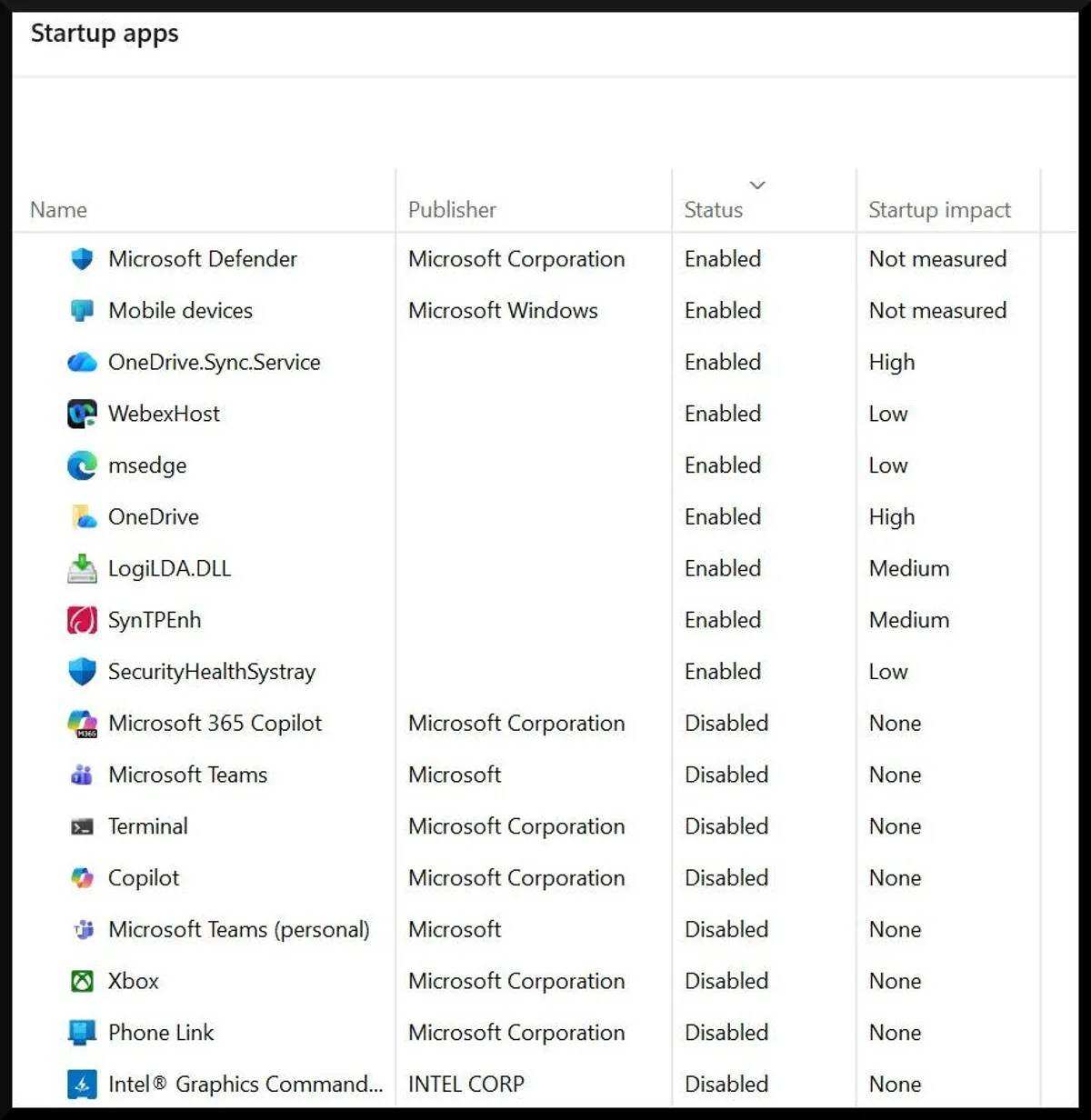
سادهترین راه، استفاده از مدیر وظایف (Task Manager) است.
- روی دکمه استارت راستکلیک کنید.
- گزینه «مدیر وظایف» را انتخاب کنید.
- از منوی سمت چپ، وارد بخش Startup apps شوید.
- روی هر برنامه راستکلیک کرده و گزینه Disable یا Enable را انتخاب کنید.
نکته مهم این بخش، ستون Startup impact است که نشان میدهد هر برنامه چه تأثیری روی زمان بوت دارد (کم، متوسط، زیاد). برنامههایی با تأثیر «زیاد» بیشترین نقش را در کندی سیستم دارند.
روش دوم: غیرفعالسازی برنامهها از تنظیمات ویندوز ۱۱
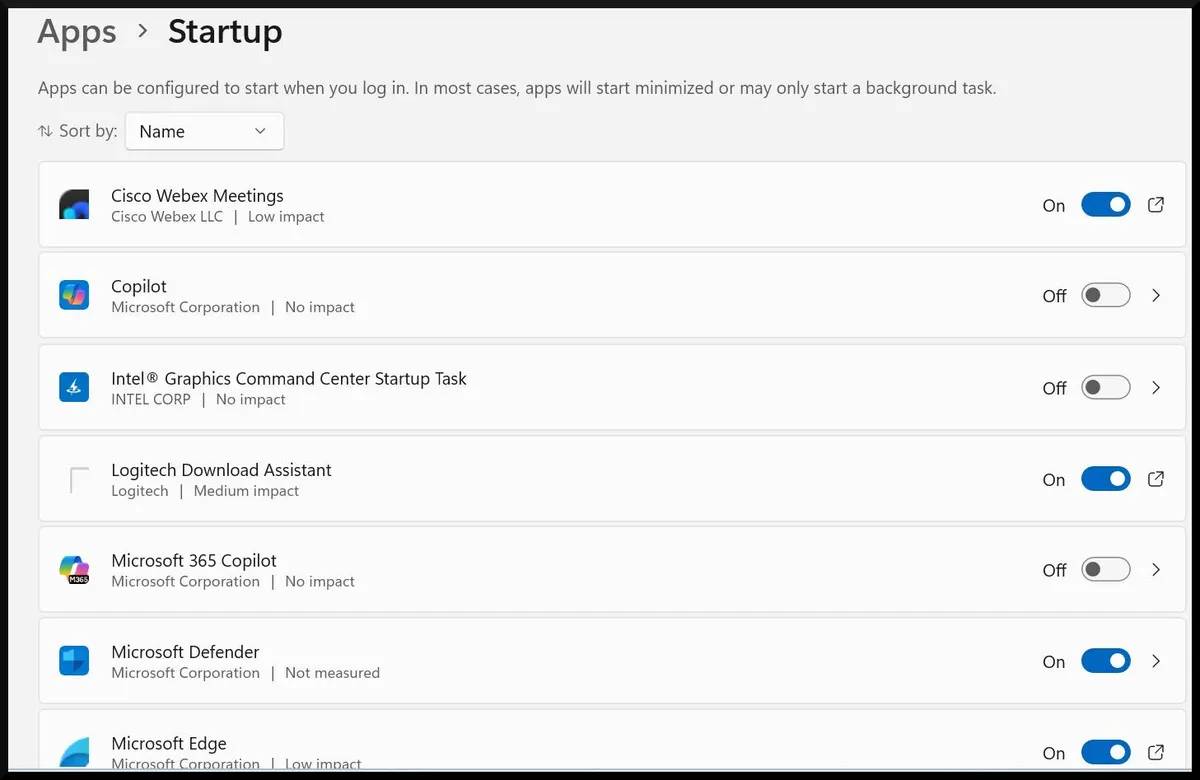
راه دوم از طریق تنظیمات (Settings) ویندوز انجام میشود:
- روی استارت راستکلیک کرده و وارد «تنظیمات» شوید.
- به بخش Apps بروید.
- گزینه Startup را انتخاب کنید.
- با یک سوییچ ساده، برنامههایی که نمیخواهید هنگام ورود به ویندوز اجرا شوند را خاموش کنید.
در این بخش ممکن است با پیغام «We couldn’t find this app» روبهرو شوید که معمولاً مربوط به برنامههای حذفشده یا مسیرهای نامعتبر است.
روش سوم: استفاده از «فایل اکسپلورر» برای برنامههای پنهان
برخی برنامهها در دو روش قبلی نمایش داده نمیشوند. برای این موارد:
- کلیدهای Win + R را فشار دهید.
- دستور
shell:startupیاshell:common startupرا وارد کنید. - پوشه برنامههای استارتآپ باز میشود.
- برای غیرفعال کردن یک برنامه، کافی است میانبر آن را حذف کنید.
کدام برنامهها را غیرفعال کنیم و کدام را نه؟
- بهتر است غیرفعال شوند:
برنامههای بازی، چت، ابزارهای غیرضروری ابری، اپلیکیشنهایی که بهندرت استفاده میکنید (مثل تیمز (Teams)، ایکسباکس (Xbox) یا کوپایلت (Copilot)). - بهتر است فعال بمانند:
نرمافزارهای امنیتی مانند دیفندر (Defender)، نورتون (Norton) یا مکآفی (McAfee) و همچنین درایورها و اجزای اصلی سیستم.
اگر درباره برنامهای مطمئن نیستید، روی آن راستکلیک کرده و گزینه Search online را بزنید تا کاربردش را بررسی کنید.
ابزارهای حرفهایتر برای کاربران پیشرفته
برای کنترل عمیقتر، میتوانید از نرمافزارهای مدیریت استارتآپ استفاده کنید؛ از جمله:
- Autoruns (ابزار رسمی مایکروسافت)
- Startup Delayer
- WhatInStartup
این ابزارها علاوه بر برنامهها، افزونههای مرورگر، تسکهای زمانبندیشده و درایورها را هم نمایش میدهند.
کند بودن بوت ویندوز ۱۱ در بسیاری از مواقع با مدیریت درست برنامههای استارتآپ برطرف میشود و نیازی به تعویض سختافزار نیست. غیرفعال کردن چند برنامه غیرضروری میتواند تجربهای سریعتر، روانتر و کمدردسرتر از ویندوز ۱۱ برایتان به همراه داشته باشد.