راهنمای کامل نصب نرمافزار؛ از صفر تا صد
اگر تا به حال با پیامهای عجیب و غریب هنگام نصب یک برنامه روبهرو شدهاید یا نمیدانید چرا نرمافزار جدیدتان درست کار نمیکند، این مقاله دقیقا برای شماست. نصب نرمافزار شاید در نگاه اول کاری ساده به نظر برسد، اما دانستن اصول درست آن میتواند از خیلی از دردسرهای بعدی جلوگیری کند.
در این مطلب قرار است گامبهگام با فرآیند نصب نرمافزار آشنا شویم؛ از آمادهسازی سیستم گرفته تا نکاتی که کمتر کسی دربارهشان صحبت میکند.
نصب نرمافزار یعنی چه؟
وقتی میگوییم یک نرمافزار را نصب میکنیم، منظورمان فرآیندی است که طی آن فایلهای مورد نیاز برنامه روی کامپیوتر کپی میشوند، تنظیمات لازم انجام میگیرد و برنامه آماده اجرا میشود. این کار خیلی فراتر از کپی کردن ساده فایلهاست؛ سیستمعامل باید بداند این برنامه چطور با سایر بخشهای کامپیوتر تعامل داشته باشد.
قبل از نصب چه کارهایی باید انجام دهیم؟
خیلی از مشکلات نصب، از همان ابتدا و بهخاطر عجله در شروع کار پیش میآید. چند نکته ساده میتواند مسیر را هموارتر کند:
بررسی نیازمندیهای سیستمی هر نرمافزاری برای اجرا به منابع خاصی نیاز دارد؛ مثل حداقل رم، فضای خالی هارد یا نسخه مشخصی از سیستمعامل. قبل از دانلود، حتما این موارد را بررسی کنید تا با یک نرمافزار نصبشده اما غیرقابلاستفاده مواجه نشوید.
دانلود از منبع معتبر همیشه فایل نصبی را از وبسایت رسمی سازنده نرمافزار یا فروشگاههای شناختهشده دانلود کنید. دانلود از سایتهای نامعتبر میتواند شما را در معرض بدافزارها قرار دهد.
بستن برنامههای غیر♦ضروری پیش از شروع نصب بهتر است سایر برنامههای در حال اجرا را ببندید، بهخصوص آنتیویروسهایی که گاهی مانع نصب صحیح میشوند یا برنامههایی که ممکن است با فایلهای نرمافزار جدید تداخل داشته باشند.
مراحل اصلی نصب نرمافزار
حالا که آمادهسازی اولیه انجام شد، وقت آن رسیده که وارد مرحله اصلی شویم.
گام اول: اجرای فایل نصبکننده
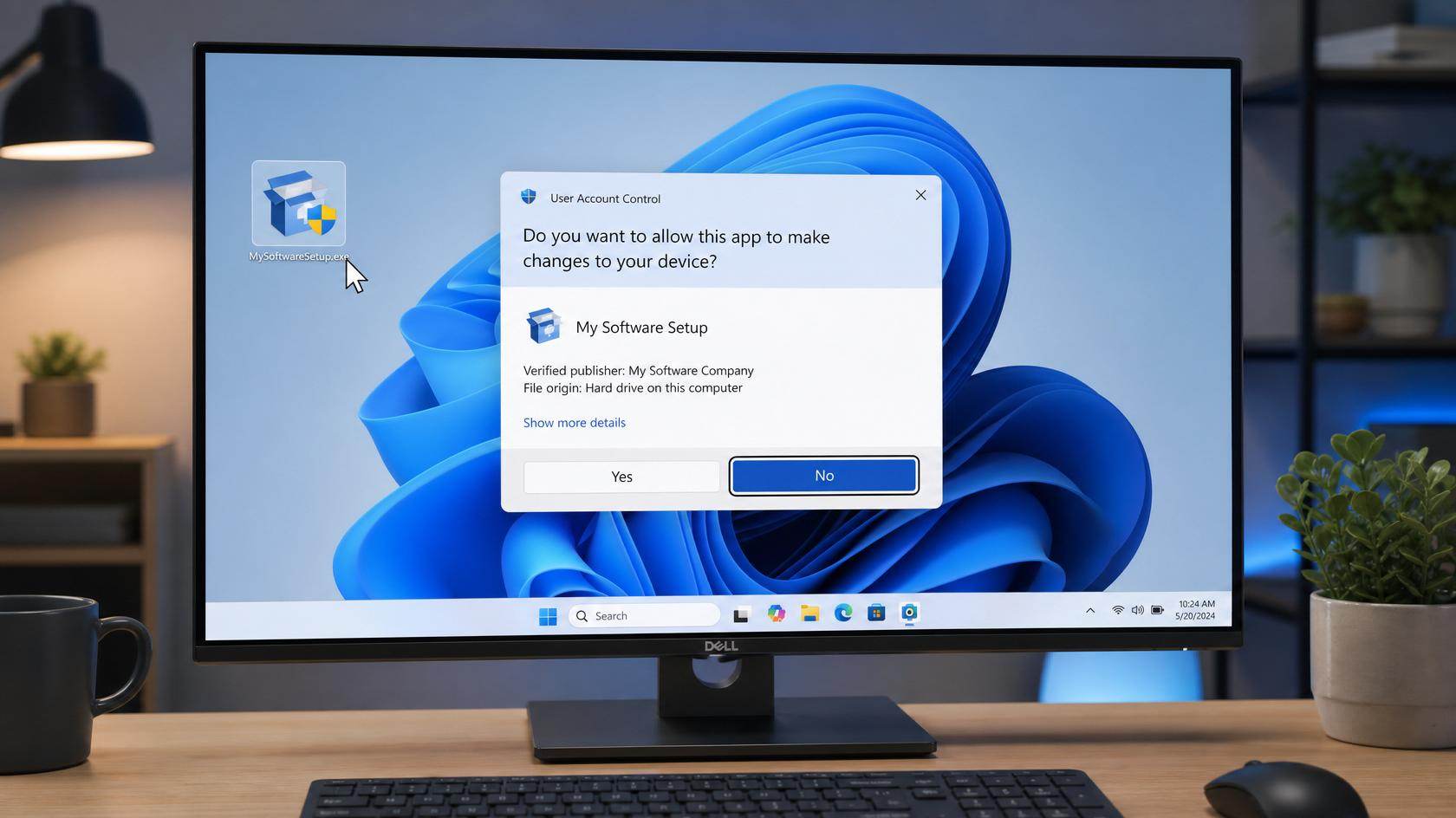
بعد از دانلود، فایلی با پسوند «exe.» در ویندوز یا «dmg.» در مک خواهید داشت. با دوبار کلیک روی این فایل، فرآیند نصب آغاز میشود. در برخی موارد ممکن است سیستمعامل از شما بخواهد اجازه دسترسی مدیر (Administrator) را تایید کنید؛ این کار طبیعی است و برای اطمینان از امنیت سیستم انجام میشود.
گام دوم: مطالعه و پذیرش توافقنامه
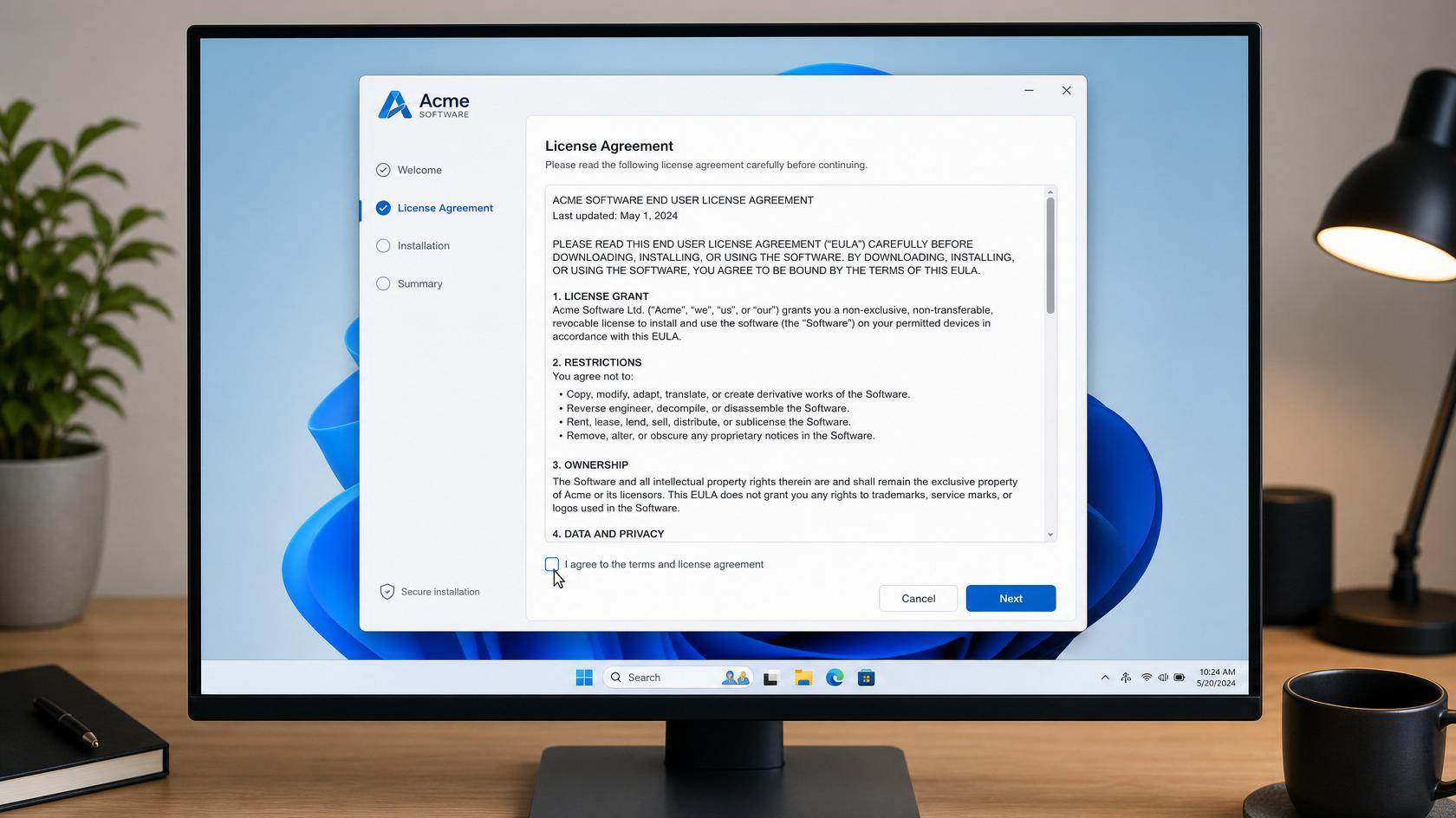
اکثر نرمافزارها یک صفحه شامل شرایط استفاده نمایش میدهند. هرچند خیلی از کاربران این بخش را بدون خواندن رد میکنند، اما نگاهی سریع به آن میتواند اطلاعات مفیدی درباره مجوز استفاده یا محدودیتهای نرمافزار به شما بدهد.
گام سوم: انتخاب مسیر نصب
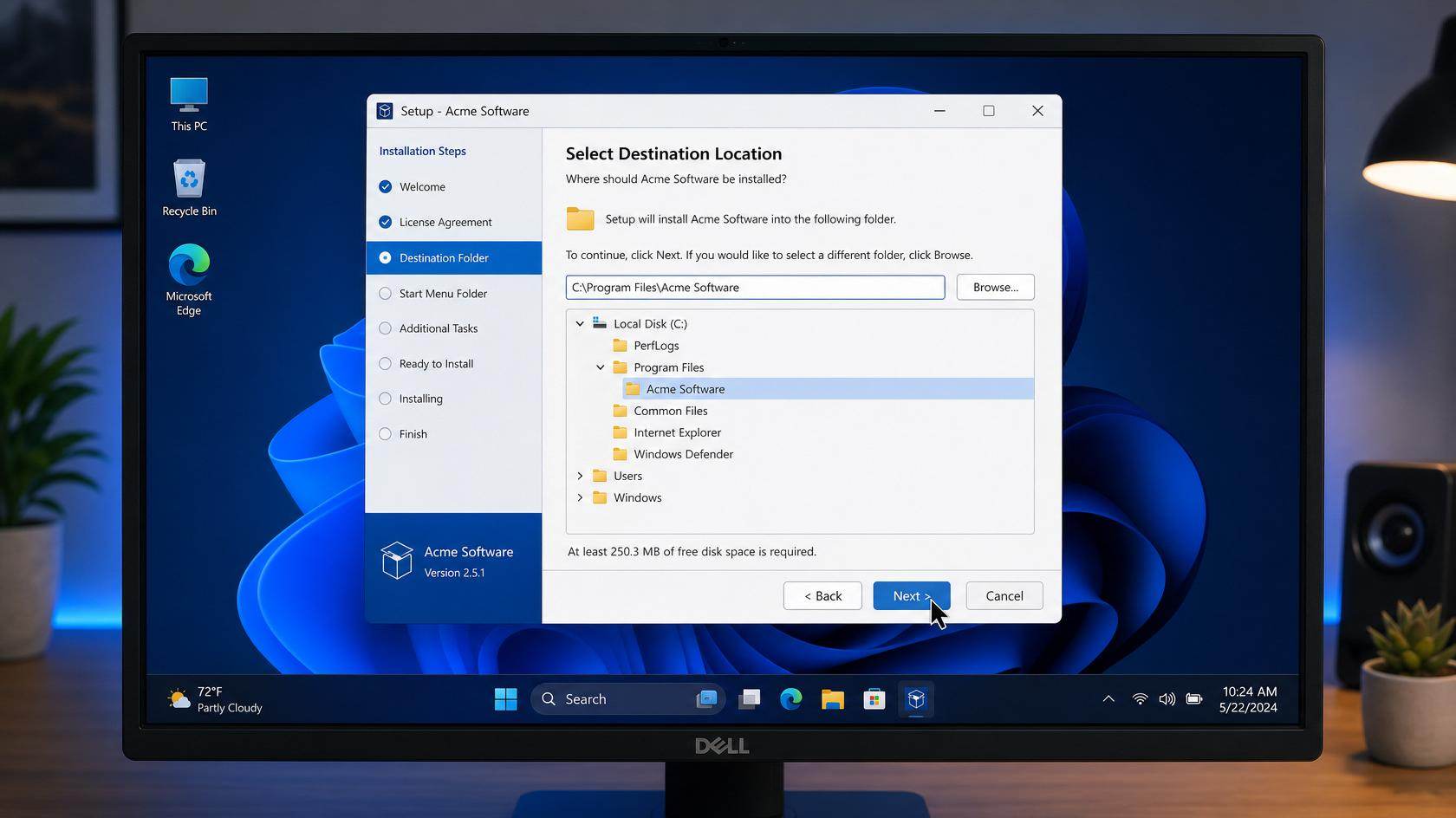
در این مرحله معمولا از شما پرسیده میشود که فایلهای نرمافزار در کجای هارد ذخیره شوند. اگر دلیل خاصی ندارید، بهتر است مسیر پیشفرض را انتخاب کنید؛ چون بسیاری از برنامهها برای پیدا کردن فایلهای مرتبط، به همان مسیر استاندارد وابسته هستند.
گام چهارم: انتخاب گزینههای نصب
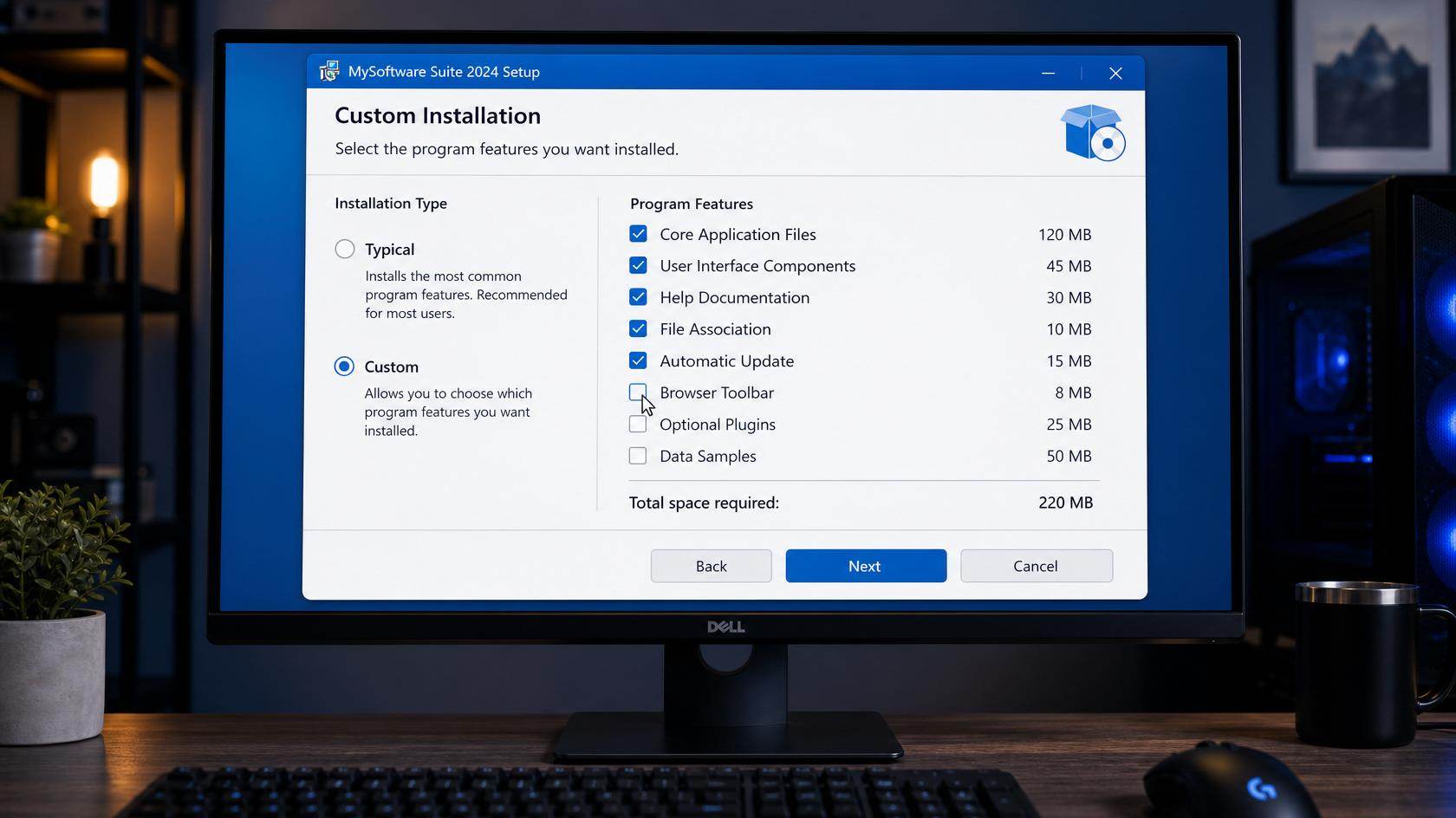
بعضی نرمافزارها امکان نصب سفارشی (Custom) را در اختیارتان میگذارند. این گزینه به شما اجازه میدهد فقط بخشهایی از برنامه را که واقعا نیاز دارید نصب کنید و از اضافه شدن ابزارهای ناخواسته جلوگیری کنید. دقت به این بخش، بهخصوص برای جلوگیری از نصب نوار ابزارهای اضافی در مرورگر، بسیار مفید است.
گام پنجم: تکمیل نصب و راهاندازی مجدد
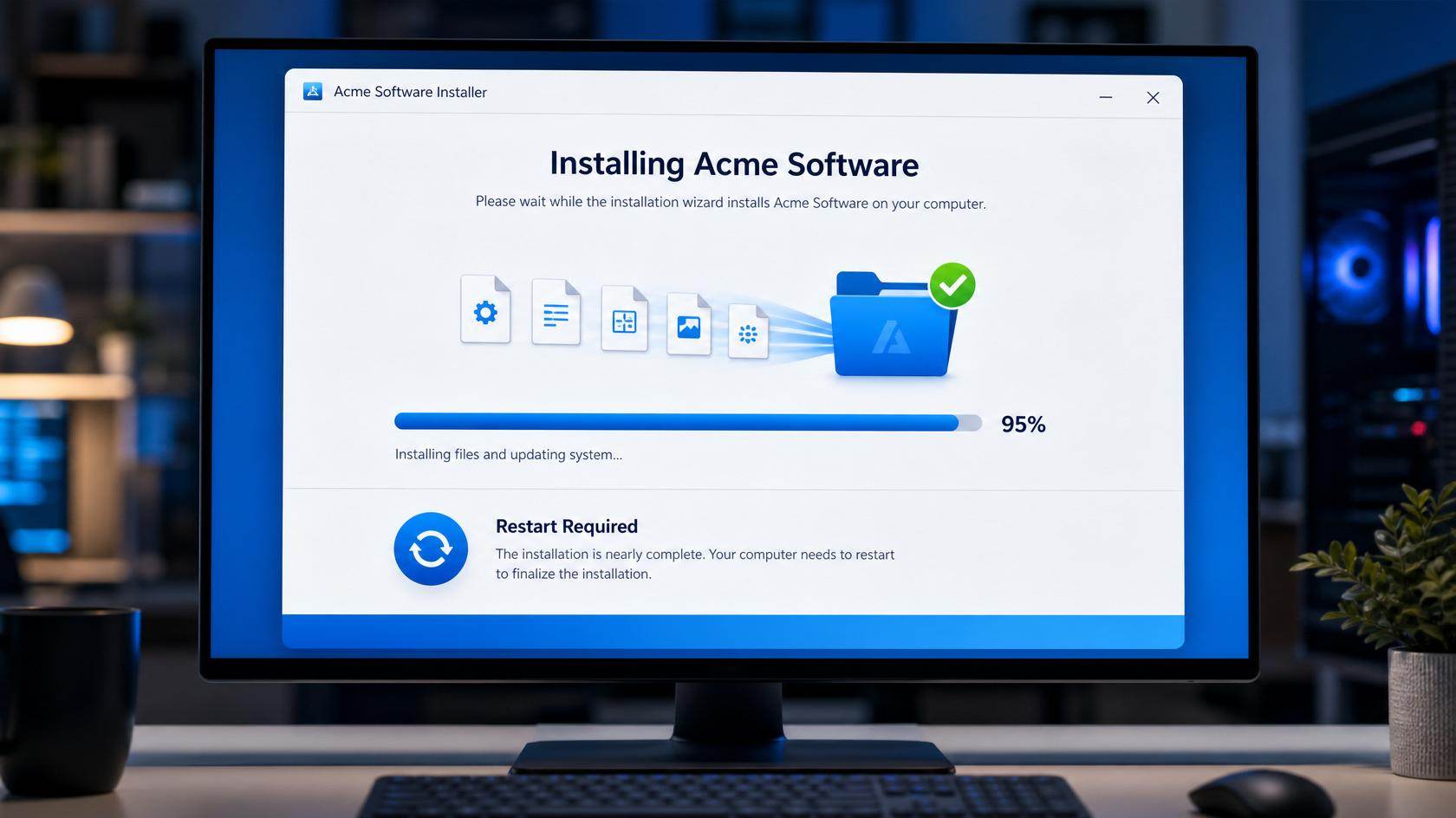
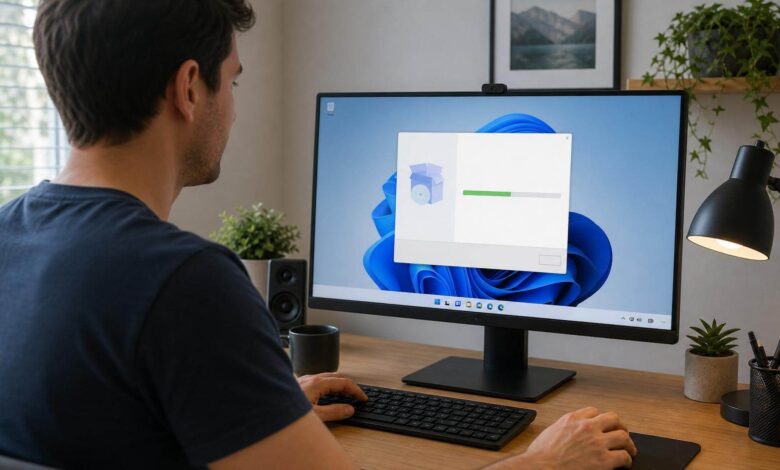
بعد از طی مراحل بالا، نرمافزار شروع به کپی فایلها و پیکربندی سیستم میکند. این فرآیند بسته به حجم برنامه ممکن است چند ثانیه تا چند دقیقه طول بکشد. در پایان، برخی برنامهها از شما میخواهند سیستم را ریاستارت کنید تا تغییرات بهطور کامل اعمال شود.
تفاوت نصب در سیستمعاملهای مختلف
هرچند اصول کلی نصب در همه سیستمعاملها شبیه به هم است، اما جزئیات کمی متفاوت هستند.
در ویندوز، فایلهای اجرایی معمولا پسوند «exe.» یا «msi.» دارند و مراحل نصب اغلب با یک ویزارد گامبهگام همراه است.
در مک، غالبا فایلها با پسوند «dmg.» ارائه میشوند و کافی است آیکون برنامه را به پوشه «Applications» بکشید.
در لینوکس، نصب میتواند از طریق مدیر بستهها (Package Manager) یا با اجرای دستورهایی در ترمینال انجام شود که برای کاربران تازهکار کمی چالشبرانگیزتر است، اما با کمی تمرین بهراحتی قابل یادگیری است.
چند نکته طلایی برای نصب بدون دردسر
- همیشه از دادههای مهم خود نسخه پشتیبان تهیه کنید، مخصوصا قبل از نصب نرمافزارهایی که تغییرات عمیق در سیستم ایجاد میکنند.
- از نصب همزمان چند برنامه سنگین خودداری کنید تا فرآیند نصب دچار اختلال نشود.
- بعد از نصب، بهروزرسانیهای نرمافزار را نادیده نگیرید؛ این آپدیتها معمولا شامل رفع باگ و افزایش امنیت هستند.
- اگر با پیام خطا مواجه شدید، اول اسم دقیق خطا را جستجو کنید؛ اغلب راهحل آن در انجمنهای آنلاین موجود است.
نصب نرمافزار فرآیندی است که با کمی دقت و رعایت چند اصل ساده، میتواند بدون هیچ مشکلی انجام شود. از انتخاب منبع معتبر برای دانلود گرفته تا توجه به گزینههای نصب سفارشی، هر کدام از این مراحل نقشی در تجربه بهتر شما با نرمافزار جدید دارند. امیدواریم با کمک این راهنما، دیگر نصب هیچ برنامهای برایتان دغدغه نباشد و بتوانید با اطمینان بیشتری از ابزارهای جدید استفاده کنید.