پیش از تجربه «GTA 6»، این ۵ تنظیم پلیاستیشن ۵ را بررسی کنید
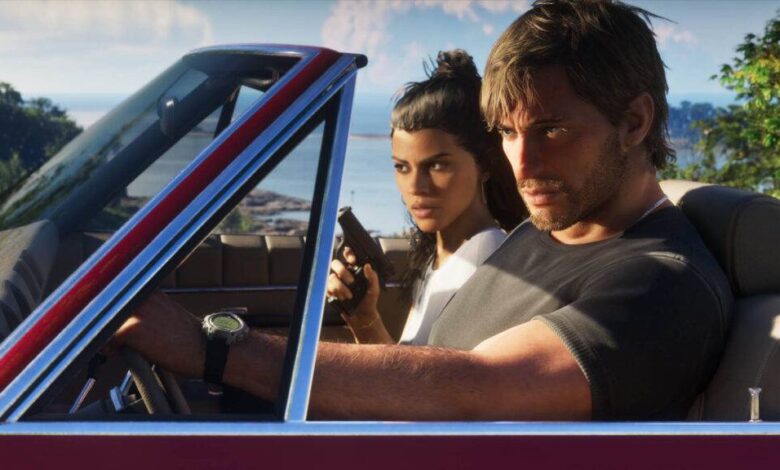
تجربه بهتر «GTA 6» فقط به تنظیمات گرافیکی داخل بازی وابسته نیست. تنظیم درست خروجی تصویر، کالیبراسیون HDR و فعالسازی صدای سهبعدی در پلیاستیشن ۵ میتواند به نمایش مناسبتر جزئیات، صدای فراگیرتر و تجربه روانتر کمک کند؛ البته به شرط آنکه تلویزیون، مانیتور یا هدفون شما از قابلیتهای مربوط پشتیبانی کند.
بازی «Grand Theft Auto VI» از راکاستار گیمز (Rockstar Games) یکی از موردانتظارترین آثار سال ۲۰۲۶ است. اگر قصد دارید آن را روی کنسول سونی (Sony) تجربه کنید، بررسی پنج تنظیم زیر نقطه شروع مناسبی خواهد بود. با این حال، این تنظیمات بهتنهایی نرخ فریم بازی را افزایش نمیدهند و وجود حالتهای ۶۰ یا ۱۲۰ فریمبرثانیه را تضمین نمیکنند.
۱. نرخ نوسازی متغیر و خروجی ۱۲۰ هرتز را بررسی کنید
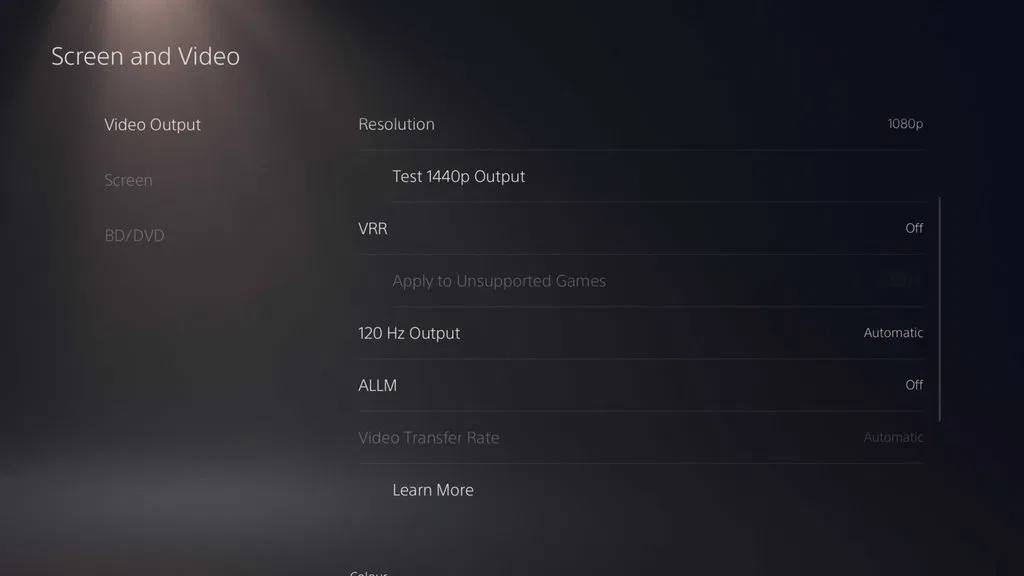
قابلیت نرخ نوسازی متغیر یا VRR، نرخ نوسازی نمایشگر را با نرخ فریم بازی هماهنگ میکند. در بازیها و نمایشگرهای سازگار، این ویژگی میتواند پارگی تصویر و برخی ناهماهنگیهای حرکتی را کاهش دهد.
برای فعالسازی، به مسیر زیر بروید:
تنظیمات ← صفحهنمایش و ویدئو ← خروجی ویدئو
سپس گزینه VRR و خروجی ۱۲۰ هرتز را روی حالت خودکار قرار دهید. نمایشگر و اتصال شما باید از قابلیت موردنظر پشتیبانی کنند.
گزینه اعمال روی بازیهای پشتیبانینشده نیز قابل آزمایش است؛ اما اگر باعث ایجاد مشکلات تصویری شد، آن را خاموش کنید. همچنین تأثیر VRR به محدوده کاری نمایشگر و نحوه پشتیبانی بازی بستگی دارد؛ بنابراین نباید انتظار داشت که هر بازی با نرخ ۳۰ فریمبرثانیه الزاماً از آن سود ببرد.
فعالسازی خروجی ۱۲۰ هرتز هم به معنای اجرای «GTA 6» با ۱۲۰ فریمبرثانیه یا افزایش خودکار کیفیت گرافیکی نیست.
۲. وضوح خروجی تصویر را روی حالت خودکار بگذارید
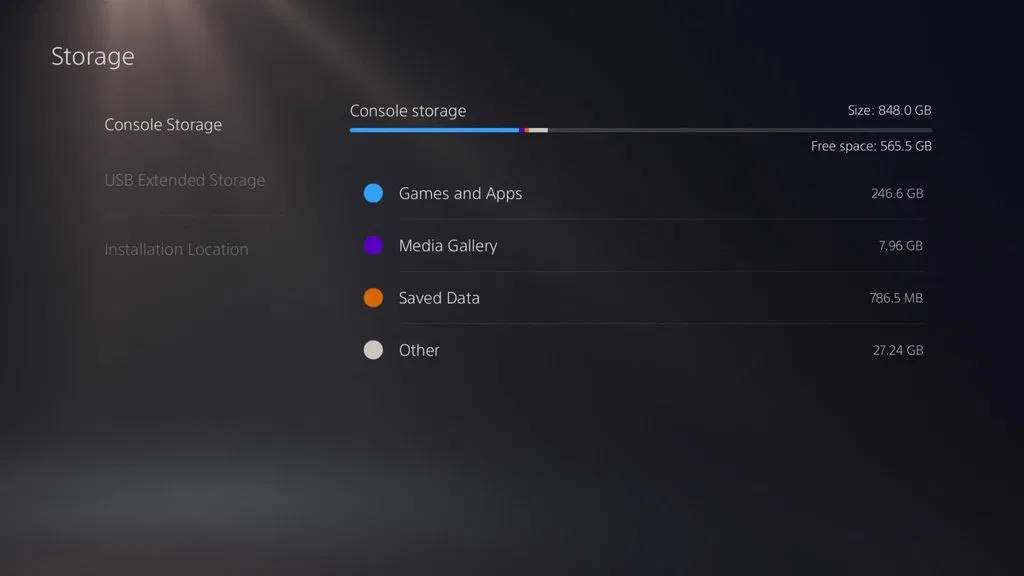
برای استفاده از وضوح مناسب نمایشگر، وارد مسیر زیر شوید:
تنظیمات ← صفحهنمایش و ویدئو ← خروجی ویدئو ← وضوح تصویر
انتخاب خودکار معمولاً بهترین نقطه شروع است. پلیاستیشن ۵ در صورت شناسایی درست نمایشگر و اتصال، وضوح مناسب را انتخاب میکند؛ برای مثال، روی یک تلویزیون سازگار ۴K، خروجی میتواند روی ۲۱۶۰p تنظیم شود.
اگر از مانیتور ۱۴۴۰p استفاده میکنید، امکان انتخاب دستی و بررسی پشتیبانی از این وضوح نیز وجود دارد. توجه داشته باشید که وضوح خروجی کنسول با وضوح داخلی رندر بازی یکسان نیست؛ خروجی ۴K لزوماً به معنای اجرای بازی با وضوح بومی ۴K نخواهد بود.
۳. HDR را فعال و کالیبره کنید
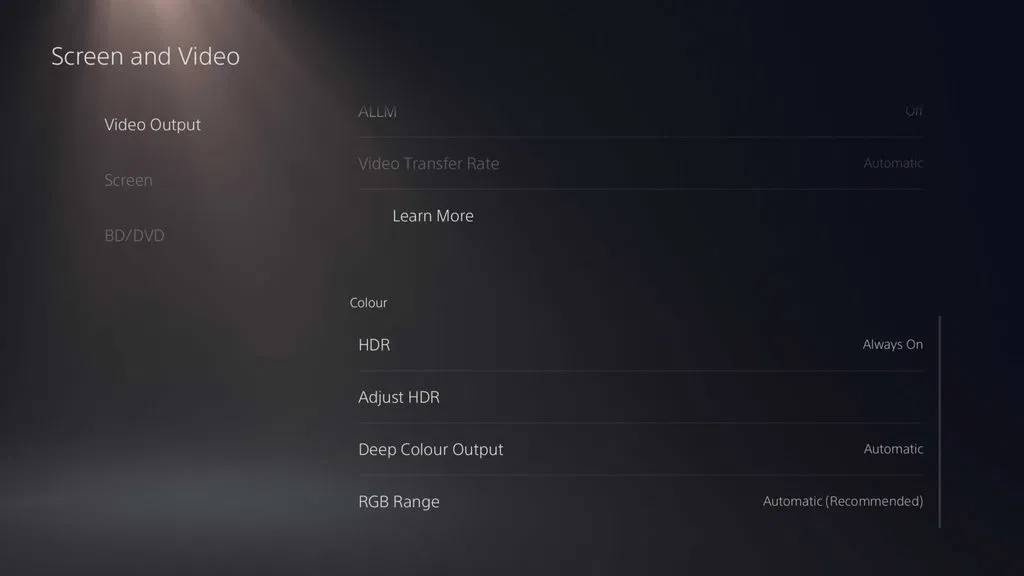
قابلیت HDR روی نمایشگر مناسب میتواند جزئیات بخشهای روشن و تاریک و دامنه رنگها را بهتر نمایش دهد. با این حال، نتیجه نهایی به کیفیت پنل و تنظیم صحیح آن بستگی دارد.
در بخش خروجی ویدئو:
- گزینه HDR را روی روشن هنگام پشتیبانی قرار دهید.
- وارد تنظیم HDR شوید.
- مراحل کالیبراسیون روشنایی را طبق راهنمای روی صفحه انجام دهید.
حالت روشن هنگام پشتیبانی، برخلاف روشنبودن دائمی HDR، بازیهای فاقد پشتیبانی را بهاجبار با این خروجی نمایش نمیدهد.
همچنین مطمئن شوید تنظیم مناسب ورودی HDMI در تلویزیون فعال است. بهتر است پیش از کالیبراسیون، حالت بازی نمایشگر را نیز روشن کنید؛ این حالت معمولاً پردازشهای اضافی تصویر و تأخیر ورودی را کاهش میدهد.
۴. صدای سهبعدی شخصیسازیشده را امتحان کنید
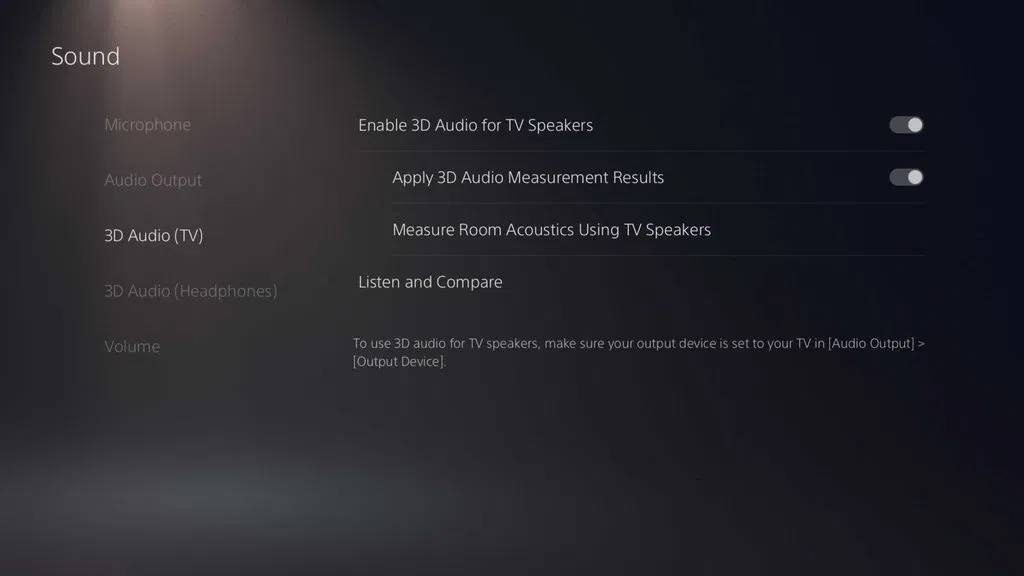
اگر با هدفون بازی میکنید، صدای سهبعدی پلیاستیشن ۵ میتواند تشخیص جهت صداها و حس حضور در محیط را بهبود دهد. میزان تأثیر آن البته به طراحی صوتی بازی و ترجیح شنیداری شما وابسته است.
به این مسیر بروید:
تنظیمات ← صدا ← صدای سهبعدی برای هدفون
گزینه ایجاد پروفایل صدای سهبعدی شخصیسازیشده را انتخاب و مراحل آزمون شنیداری را دنبال کنید. سپس صدای سهبعدی هدفون و استفاده از پروفایل شخصی را فعال کنید.
اگر تمایلی به ساخت پروفایل ندارید، تنظیمات آماده را آزمایش کنید و حالتی را انتخاب کنید که جهت صداها در آن برایتان طبیعیتر است.
۵. اولویت حالت عملکرد را تنظیم کنید؛ اما منتظر گزینههای خود بازی بمانید
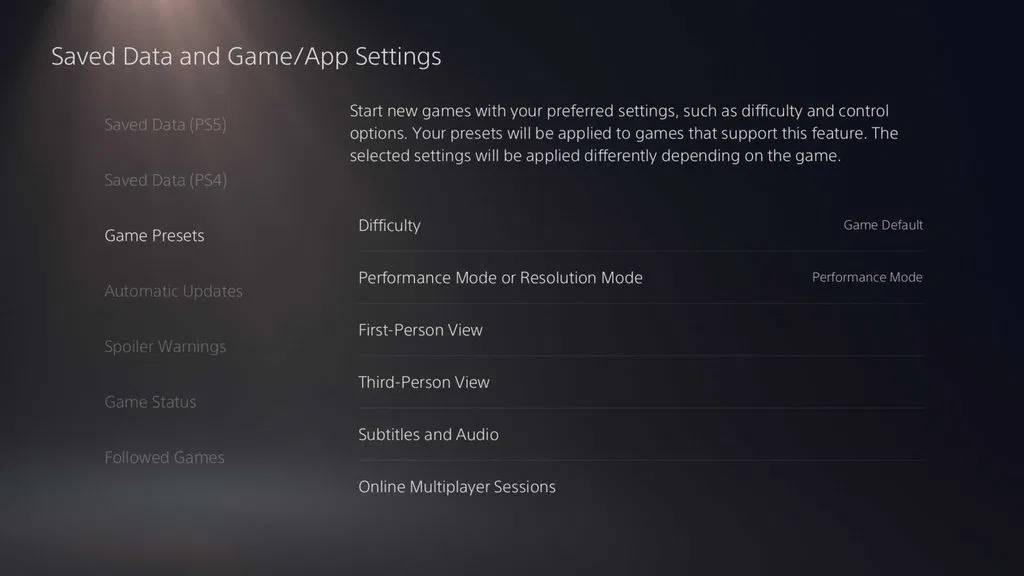
پلیاستیشن ۵ اجازه میدهد ترجیح کلی شما میان عملکرد و کیفیت تصویر از قبل مشخص شود. برای این کار به مسیر زیر بروید:
تنظیمات ← دادههای ذخیرهشده و تنظیمات بازی/برنامه ← تنظیمات پیشفرض بازی ← حالت عملکرد یا حالت وضوح
اگر روانبودن حرکت و پاسخگویی را ترجیح میدهید، حالت عملکرد انتخاب مناسبی است. اگر جزئیات بصری برایتان اهمیت بیشتری دارد، حالت وضوح را انتخاب کنید.
با این حال، این گزینه فقط در بازیهایی اثر دارد که از تنظیم مربوط پشتیبانی میکنند.
در نهایت، بهترین تنظیمات پلیاستیشن ۵ برای «GTA 6» به امکانات نمایشگر و سلیقه شما بستگی دارد. این بررسیها کمک میکنند از قابلیتهای تجهیزات خود بهتر استفاده کنید، اما جایگزین تنظیمات اختصاصی بازی یا محدودیتهای فنی آن نیستند.