اجزای اصلی کامپیوتر؛ معرفی قطعات و نقش هر کدام
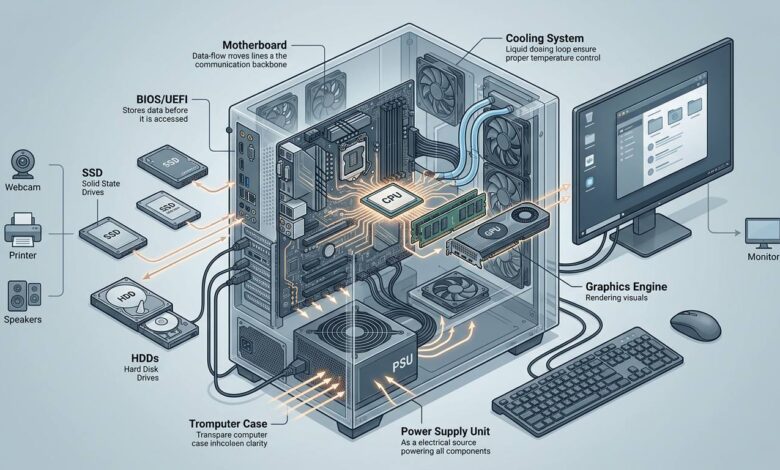
کامپیوتر از بیرون شاید یک جعبه ساده، یک لپتاپ باریک یا یک سیستم اداری معمولی به نظر برسد؛ اما درون آن مجموعهای از قطعات هماهنگ با هم کار میکنند تا بتوانیم کارهایی مثل وبگردی، تایپ، بازی، طراحی، برنامهنویسی، تدوین و ذخیرهسازی اطلاعات را انجام دهیم.
شناخت اجزای اصلی کامپیوتر فقط برای تعمیرکاران یا کاربران حرفهای نیست. هر کسی که میخواهد کامپیوتر بخرد، سیستم خود را ارتقا دهد، مشکل سختافزاری را بهتر تشخیص دهد یا حتی فقط بداند داخل کیس چه میگذرد، باید با قطعات اصلی آشنا باشد.
در این مقاله، قطعات مهم کامپیوتر را به زبان ساده، روان و کاربردی بررسی میکنیم.
کامپیوتر از چه بخشهایی تشکیل شده است؟
همنانطور که در مقاله قبلی گفتیم، بهطور کلی، کامپیوتر از دو بخش اصلی تشکیل میشود:
- سختافزار
- نرمافزار
سختافزار به قطعات فیزیکی گفته میشود؛ یعنی همان بخشهایی که قابل لمس هستند، مثل پردازنده، مادربرد، رم، هارد، کارت گرافیک، مانیتور و صفحهکلید.
نرمافزار شامل برنامهها، سیستمعامل و دستورهایی است که به سختافزار میگویند چه کاری انجام دهد. برای مثال، ویندوز، لینوکس، مرورگر اینترنت، بازیها و برنامههای طراحی، همگی نرمافزار هستند.
در این مطلب تمرکز ما روی سختافزار و معرفی قطعات اصلی کامپیوتر است.
۱. پردازنده مرکزی یا CPU؛ مغز کامپیوتر
پردازنده مرکزی که معمولا با نام CPU شناخته میشود، یکی از مهمترین قطعات کامپیوتر است. CPU وظیفه پردازش اطلاعات و اجرای دستورها را بر عهده دارد.
هر کاری که در کامپیوتر انجام میدهید، از باز کردن یک فایل ساده گرفته تا اجرای یک بازی سنگین، به نوعی از مسیر پردازنده عبور میکند.
وظایف اصلی CPU
پردازنده چند کار مهم انجام میدهد:
- اجرای دستورهای نرمافزارها
- انجام محاسبات منطقی و ریاضی
- مدیریت جریان داده بین بخشهای مختلف سیستم
- کمک به اجرای سریعتر برنامهها
چه عواملی در قدرت پردازنده تاثیر دارند؟
برای شناخت بهتر CPU، باید به چند ویژگی مهم توجه کرد:
تعداد هستهها
پردازندههای امروزی چند هستهای هستند. هر هسته میتواند بخشی از کارها را انجام دهد. هرچه تعداد هستهها بیشتر باشد، سیستم در اجرای همزمان چند برنامه یا کارهای سنگین عملکرد بهتری خواهد داشت.
برای مثال، پردازنده ۶ هستهای معمولا برای کارهای روزمره، برنامهنویسی، کارهای اداری و حتی بسیاری از بازیها مناسب است. اما برای تدوین حرفهای و رندرینگ، پردازندههای ۸، ۱۲ یا ۱۶ هستهای انتخاب بهتری هستند.
فرکانس پردازنده
فرکانس که معمولا با گیگاهرتز سنجیده میشود، نشان میدهد پردازنده با چه سرعتی دستورها را اجرا میکند. البته فقط فرکانس بالا کافی نیست؛ معماری پردازنده، تعداد هستهها و حافظه کش هم اهمیت زیادی دارند.
حافظه کش
کش نوعی حافظه بسیار سریع درون پردازنده است. CPU از کش برای دسترسی سریع به دادههای پرکاربرد استفاده میکند. هرچه کش بهتر و بیشتر باشد، پردازنده در بسیاری از وظایف سریعتر عمل میکند.
۲. مادربرد؛ ستون اصلی ارتباط قطعات
مادربرد یا برد اصلی، قطعهای است که بیشتر قطعات کامپیوتر روی آن نصب میشوند یا از طریق آن با هم ارتباط برقرار میکنند. اگر CPU را مغز کامپیوتر بدانیم، مادربرد را میتوان ستون فقرات سیستم دانست.
پردازنده، رم، کارت گرافیک، حافظه ذخیرهسازی، کارت صدا، کارت شبکه و بسیاری از درگاهها به مادربرد متصل میشوند.
نقش مادربرد در کامپیوتر
مادربرد وظیفه دارد ارتباط بین قطعات را برقرار کند. برای مثال، وقتی فایلی را از حافظه ذخیرهسازی باز میکنید، دادهها باید از حافظه به رم منتقل شوند، پردازنده آنها را پردازش کند و نتیجه روی مانیتور نمایش داده شود. مادربرد مسیر ارتباطی این قطعات را فراهم میکند.
نکات مهم هنگام انتخاب مادربرد
در انتخاب مادربرد باید به چند مورد توجه کنید:
- سازگاری با پردازنده
- نوع و تعداد اسلاتهای رم
- پشتیبانی از SSDهای پرسرعت
- تعداد درگاههای USB
- کیفیت مدار تغذیه
- اندازه مادربرد
- امکاناتی مثل وایفای، بلوتوث یا کارت صدای بهتر
مادربرد ضعیف ممکن است حتی با داشتن قطعات قوی، محدودیت ایجاد کند. بنابراین در خرید سیستم، نباید آن را کماهمیت دانست.
۳. حافظه رم؛ فضای کاری سریع سیستم
RAM یا حافظه موقت، یکی از قطعات مهم در سرعت و روان بودن کامپیوتر است. وقتی برنامهای را باز میکنید، بخشی از اطلاعات آن در رم قرار میگیرد تا پردازنده بتواند سریعتر به دادهها دسترسی داشته باشد.
رم برخلاف هارد یا SSD، اطلاعات را بهصورت موقت نگه میدارد. یعنی با خاموش شدن کامپیوتر، دادههای موجود در رم پاک میشوند.
چرا رم مهم است؟
اگر رم کافی نداشته باشید، سیستم هنگام اجرای چند برنامه همزمان کند میشود. برای مثال، باز بودن مرورگر با چند تب، برنامههای آفیس، نرمافزارهای طراحی یا بازیها میتواند مقدار زیادی رم مصرف کند.
چه مقدار رم مناسب است؟
میزان رم مناسب به نوع استفاده بستگی دارد:
- ۴ گیگابایت: برای سیستمهای بسیار ساده و قدیمی
- ۸ گیگابایت: مناسب کارهای روزمره، وبگردی و کارهای اداری سبک
- ۱۶ گیگابایت: گزینه مناسب برای بیشتر کاربران، دانشجویان، برنامهنویسان و گیمرها
- ۳۲ گیگابایت و بیشتر: مناسب تدوین ویدیو، طراحی سهبعدی، ماشین مجازی و کارهای حرفهای
امروزه برای یک سیستم متعادل، ۱۶ گیگابایت رم انتخاب مناسبی است.
۴. حافظه ذخیرهسازی؛ محل نگهداری اطلاعات
حافظه ذخیرهسازی جایی است که فایلها، برنامهها، عکسها، فیلمها و سیستمعامل روی آن نگهداری میشوند. برخلاف رم، اطلاعات این بخش بعد از خاموش شدن سیستم باقی میماند.
دو نوع رایج حافظه ذخیرهسازی در کامپیوترها وجود دارد:
- HDD
- SSD
HDD؛ ظرفیت بالا با قیمت مناسب
هارددیسک یا HDD نوعی حافظه قدیمیتر است که از دیسک چرخان و هد مکانیکی استفاده میکند. این نوع حافظه معمولا قیمت مناسبتری دارد و برای ذخیره حجم زیاد اطلاعات گزینه خوبی است.
مزایای HDD
- قیمت کمتر نسبت به SSD
- ظرفیت بالا با هزینه مناسب
- مناسب برای آرشیو فیلم، عکس و فایلهای حجیم
معایب HDD
- سرعت کمتر
- حساسیت بیشتر به ضربه
- صدای بیشتر
- مصرف انرژی بالاتر نسبت به SSD
SSD؛ سرعت بالا و تجربه روانتر
SSD حافظهای سریعتر و جدیدتر است که قطعه مکانیکی ندارد. نصب سیستمعامل روی SSD باعث میشود کامپیوتر بسیار سریعتر روشن شود، برنامهها زودتر باز شوند و کار با سیستم روانتر باشد.
مزایای SSD
- سرعت بسیار بالاتر
- بیصدا بودن
- مقاومت بهتر در برابر ضربه
- مصرف انرژی کمتر
- مناسب برای نصب ویندوز و برنامهها
انواع رایج SSD
SSDها در شکلها و استانداردهای مختلفی عرضه میشوند. دو نوع مهم آنها عبارتاند از:
SSD SATA
این نوع SSD از رابط SATA استفاده میکند. سرعت آن از HDD بسیار بیشتر است، اما نسبت به مدلهای جدیدتر NVMe کندتر است.
SSD NVMe
این نوع SSD معمولا روی اسلات M.2 مادربرد نصب میشود و سرعت بسیار بالایی دارد. برای سیستمهای جدید، انتخاب SSD NVMe میتواند تاثیر زیادی در سرعت کلی داشته باشد.
۵. کارت گرافیک؛ مسئول پردازش تصویر
کارت گرافیک یا GPU قطعهای است که پردازشهای تصویری را انجام میدهد. خروجی تصویر مانیتور، اجرای بازیها، کارهای گرافیکی، تدوین و رندرینگ تا حد زیادی به قدرت کارت گرافیک وابسته است.
البته همه سیستمها کارت گرافیک جداگانه ندارند. بعضی پردازندهها دارای گرافیک داخلی هستند و برای کارهای معمولی کافیاند.
گرافیک داخلی چیست؟
گرافیک داخلی داخل پردازنده قرار دارد و از رم سیستم استفاده میکند. این نوع گرافیک برای کارهایی مثل وبگردی، تماشای فیلم، کارهای اداری و آموزش آنلاین مناسب است.
کارت گرافیک مجزا چیست؟
کارت گرافیک مجزا قطعهای جداگانه است که روی مادربرد نصب میشود. این کارتها حافظه اختصاصی خود را دارند و برای بازی، طراحی گرافیکی، تدوین، مدلسازی سهبعدی و کارهای سنگین تصویری مناسبتر هستند.
چه کسانی به کارت گرافیک قوی نیاز دارند؟
کارت گرافیک قدرتمند برای این افراد اهمیت بیشتری دارد:
- گیمرها
- تدوینگران ویدیو
- طراحان سهبعدی
- معماران و کاربران نرمافزارهای مهندسی
- تولیدکنندگان محتوای تصویری
- کاربران هوش مصنوعی و پردازشهای گرافیکی سنگین
اگر فقط کارهای اداری، وبگردی و تماشای فیلم انجام میدهید، ممکن است گرافیک داخلی برای شما کافی باشد.
۶. منبع تغذیه یا پاور؛ تامین انرژی سیستم
منبع تغذیه یا Power Supply که به آن پاور هم میگویند، وظیفه تامین برق مورد نیاز قطعات کامپیوتر را بر عهده دارد. این قطعه برق شهری را دریافت میکند و آن را به ولتاژهای مناسب برای قطعات داخلی تبدیل میکند.
پاور شاید در نگاه اول کمتر دیده شود، اما اهمیت زیادی دارد. یک پاور بیکیفیت میتواند باعث خاموشی ناگهانی، آسیب به قطعات یا ناپایداری سیستم شود.
ویژگیهای مهم یک پاور خوب
برای انتخاب پاور مناسب باید به این موارد توجه کنید:
- توان واقعی و کافی
- کیفیت ساخت
- داشتن استانداردهای ایمنی
- راندمان مناسب
- کابلهای کافی برای قطعات
- برند معتبر
- سازگاری با کارت گرافیک و پردازنده
برای سیستمهای اداری ساده، پاورهای کمقدرتتر کافی هستند. اما برای سیستمهای گیمینگ یا حرفهای، باید پاوری انتخاب شود که توان لازم برای کارت گرافیک و پردازنده را داشته باشد.
۷. کیس؛ خانه قطعات کامپیوتر
کیس فقط یک جعبه فلزی یا شیشهای نیست. کیس خوب میتواند روی خنککاری، زیبایی، نظم کابلها، طول عمر قطعات و حتی صدای سیستم تاثیر بگذارد.
قطعات اصلی مثل مادربرد، پاور، کارت گرافیک، حافظه ذخیرهسازی و فنها داخل کیس قرار میگیرند.
ویژگیهای یک کیس مناسب
یک کیس خوب باید چند ویژگی داشته باشد:
- فضای کافی برای نصب قطعات
- تهویه مناسب
- پشتیبانی از فن یا خنککننده مایع
- امکان مدیریت کابلها
- کیفیت ساخت مناسب
- دسترسی راحت به درگاهها
- فیلتر گردوغبار
- سازگاری با اندازه مادربرد
اگر قطعات قدرتمند و پرمصرف دارید، تهویه کیس اهمیت بیشتری پیدا میکند.
۸. سیستم خنککننده؛ محافظ دمای قطعات
قطعات کامپیوتر هنگام کار گرما تولید میکنند. اگر این گرما بهدرستی دفع نشود، عملکرد سیستم کاهش پیدا میکند و حتی ممکن است قطعات آسیب ببینند.
خنککنندهها کمک میکنند دمای قطعات در محدوده مناسب باقی بماند.
انواع خنککننده
خنککننده بادی
خنککننده بادی از هیتسینک و فن استفاده میکند. این نوع خنککننده رایج، مقرونبهصرفه و قابل اعتماد است.
خنککننده مایع
در خنککننده مایع، حرارت با کمک مایع مخصوص و رادیاتور منتقل میشود. این نوع خنککننده معمولا برای پردازندههای قدرتمند و سیستمهای حرفهای استفاده میشود.
فنهای کیس
فنهای کیس جریان هوا را داخل سیستم مدیریت میکنند. معمولا بعضی فنها هوای خنک را وارد کیس میکنند و بعضی دیگر هوای گرم را خارج میکنند. چیدمان درست فنها نقش مهمی در کاهش دما دارد.
۹. مانیتور؛ پنجره ارتباط با کامپیوتر
مانیتور خروجی تصویر کامپیوتر را نمایش میدهد. کیفیت مانیتور روی تجربه کاربری تاثیر زیادی دارد، مخصوصا اگر زمان زیادی با کامپیوتر کار میکنید.
نکات مهم در انتخاب مانیتور
در خرید مانیتور بهتر است به این موارد توجه کنید:
- اندازه صفحه
- وضوح تصویر
- نوع پنل
- نرخ نوسازی تصویر
- دقت رنگ
- روشنایی
- درگاههای اتصال
- قابلیت تنظیم ارتفاع و زاویه
برای کارهای اداری، یک مانیتور Full HD معمولا کافی است. اما برای طراحی، تدوین و بازی، مانیتورهای باکیفیتتر و دقیقتر انتخاب بهتری هستند.
۱۰. صفحهکلید و ماوس؛ ابزارهای اصلی ورود اطلاعات
صفحهکلید و ماوس از مهمترین ابزارهای ورودی کامپیوتر هستند. با صفحهکلید متن تایپ میکنیم و با ماوس روی محیط گرافیکی سیستمعامل حرکت میکنیم.
انواع صفحهکلید
صفحهکلیدها در مدلهای مختلفی عرضه میشوند:
- معمولی
- بیسیم
- مکانیکی
- مخصوص بازی
- ارگونومیک
صفحهکلید مکانیکی برای تایپ طولانی و بازی محبوب است، اما معمولا قیمت بالاتری دارد و صدای بیشتری تولید میکند.
انواع ماوس
ماوسها هم مدلهای مختلفی دارند:
- سیمی
- بیسیم
- مخصوص بازی
- ارگونومیک
- ماوسهای حرفهای برای طراحی
برای کار طولانیمدت، راحتی ماوس و صفحهکلید اهمیت زیادی دارد. انتخاب نامناسب میتواند باعث خستگی دست و مچ شود.
۱۱. کارت صدا؛ پردازش و خروجی صوتی
بیشتر مادربردهای امروزی کارت صدای داخلی دارند و برای استفاده روزمره کافی هستند. کارت صدا وظیفه پردازش و خروجی صدا را بر عهده دارد.
اگر با موسیقی، ضبط صدا، تدوین حرفهای یا تولید پادکست کار میکنید، ممکن است به کارت صدای حرفهای یا رابط صوتی نیاز داشته باشید.
کارت صدای داخلی یا خارجی؟
کارت صدای داخلی برای بیشتر کاربران مناسب است. اما کارت صدای خارجی یا رابط صوتی برای کسانی که کیفیت ضبط و پخش صدا برایشان مهم است، گزینه بهتری محسوب میشود.
۱۲. کارت شبکه؛ اتصال به اینترنت و شبکه
برای اتصال کامپیوتر به اینترنت یا شبکه داخلی، به کارت شبکه نیاز داریم. بسیاری از مادربردها کارت شبکه داخلی دارند.
اتصال شبکه میتواند به دو شکل باشد:
- اتصال کابلی با پورت LAN
- اتصال بیسیم با وایفای
برای بازی آنلاین، انتقال فایلهای حجیم یا استفاده کاری پایدار، اتصال کابلی معمولا پایداری بیشتری دارد. اما وایفای راحتتر است و نیاز به کابلکشی ندارد.
۱۳. درگاهها و اتصالات؛ مسیر ارتباط با دستگاههای دیگر
کامپیوتر برای اتصال به دستگاههای جانبی از درگاههای مختلف استفاده میکند. این درگاهها روی مادربرد، کیس، کارت گرافیک یا قطعات دیگر قرار میگیرند.
درگاههای رایج در کامپیوتر
برخی از درگاههای مهم عبارتاند از:
- USB: برای اتصال فلش، ماوس، صفحهکلید، پرینتر و بسیاری از دستگاهها
- HDMI: برای انتقال تصویر و صدا به مانیتور یا تلویزیون
- DisplayPort: برای اتصال مانیتورهای حرفهای و گیمینگ
- LAN: برای اتصال اینترنت کابلی
- Audio Jack: برای هدفون، میکروفون و اسپیکر
- USB-C: برای انتقال داده، تصویر یا برق در دستگاههای جدیدتر
شناخت این درگاهها هنگام خرید سیستم، مانیتور یا لوازم جانبی بسیار کاربردی است.
۱۴. BIOS و UEFI؛ نرمافزار پایه مادربرد
وقتی کامپیوتر را روشن میکنید، قبل از بالا آمدن ویندوز یا هر سیستمعامل دیگر، یک نرمافزار پایه روی مادربرد اجرا میشود. در سیستمهای قدیمیتر به آن BIOS و در سیستمهای جدیدتر معمولا UEFI گفته میشود.
این بخش وظیفه دارد قطعات اصلی را بررسی کند و سپس سیستمعامل را اجرا کند.
چه کارهایی از طریق BIOS یا UEFI انجام میشود؟
از طریق این محیط میتوان تنظیمات مهمی را انجام داد، مانند:
- تغییر ترتیب بوت
- فعال یا غیرفعال کردن بعضی قابلیتها
- تنظیمات رم
- بررسی دمای پردازنده
- تنظیمات فنها
- بهروزرسانی نرمافزار پایه مادربرد
کاربران عادی معمولا کمتر با این بخش سروکار دارند، اما آشنایی اولیه با آن مفید است.
ارتباط قطعات با هم چگونه است؟
برای درک بهتر کارکرد کامپیوتر، تصور کنید میخواهید یک برنامه را اجرا کنید.
ابتدا برنامه از حافظه ذخیرهسازی، یعنی SSD یا HDD، خوانده میشود. سپس اطلاعات لازم وارد رم میشود تا سریعتر در دسترس قرار بگیرد. پردازنده دستورها را پردازش میکند. اگر برنامه گرافیکی باشد، کارت گرافیک هم وارد عمل میشود. نتیجه پردازش از طریق مانیتور نمایش داده میشود و شما با ماوس و صفحهکلید با برنامه تعامل میکنید.
تمام این ارتباطها از طریق مادربرد انجام میشود و پاور نیز انرژی لازم را به قطعات میرساند. سیستم خنککننده هم کمک میکند قطعات در دمای مناسب کار کنند.
تفاوت قطعات ضروری و جانبی چیست؟
همه قطعات کامپیوتر اهمیت دارند، اما بعضی قطعات برای روشن شدن و کارکرد اصلی سیستم ضروریاند.
قطعات ضروری برای یک کامپیوتر رومیزی
برای روشن شدن یک سیستم رومیزی معمولا به این قطعات نیاز است:
- پردازنده
- مادربرد
- رم
- حافظه ذخیرهسازی
- پاور
- کیس
- سیستم خنککننده
- مانیتور
- صفحهکلید و ماوس
اگر پردازنده گرافیک داخلی نداشته باشد، کارت گرافیک مجزا هم ضروری میشود.
قطعات و لوازم جانبی
برخی قطعات و تجهیزات بسته به نیاز کاربر اضافه میشوند، مثل:
- کارت صدای حرفهای
- کارت شبکه وایفای
- اسپیکر
- وبکم
- پرینتر
- اسکنر
- دسته بازی
- میکروفون
- هاب USB
برای خرید کامپیوتر به چه نکاتی توجه کنیم؟
شناخت قطعات زمانی ارزش بیشتری پیدا میکند که بخواهید سیستم بخرید یا ارتقا دهید. در این مرحله، مهمترین اصل این است که قطعات با نیاز شما هماهنگ باشند.
سیستم برای کارهای روزمره
اگر استفاده شما شامل وبگردی، تماشای فیلم، کار با آفیس و آموزش آنلاین است، به سیستم بسیار قدرتمند نیاز ندارید. یک پردازنده میانرده، ۸ تا ۱۶ گیگابایت رم و SSD میتواند تجربه خوبی فراهم کند.
سیستم برای بازی
برای بازی، کارت گرافیک اهمیت زیادی دارد. البته پردازنده، رم، SSD و پاور مناسب هم باید با کارت گرافیک هماهنگ باشند. انتخاب مانیتور نیز مهم است؛ چون اگر مانیتور کیفیت یا نرخ نوسازی مناسبی نداشته باشد، بخشی از توان سیستم دیده نمیشود.
سیستم برای طراحی و تدوین
در طراحی، تدوین و کارهای گرافیکی، پردازنده، کارت گرافیک، رم و حافظه پرسرعت اهمیت زیادی دارند. برای تدوین ویدیو، داشتن SSD سریع و رم کافی میتواند سرعت کار را به شکل محسوسی بهتر کند.
سیستم برای برنامهنویسی
برای برنامهنویسی، پردازنده مناسب، رم کافی و SSD اهمیت بالایی دارند. اگر با ماشین مجازی، شبیهساز موبایل یا پروژههای سنگین کار میکنید، بهتر است رم بیشتری در نظر بگیرید.
اشتباههای رایج هنگام انتخاب قطعات کامپیوتر
بسیاری از کاربران هنگام خرید یا ارتقای سیستم فقط به یک قطعه توجه میکنند؛ مثلا قویترین پردازنده یا کارت گرافیک را انتخاب میکنند، اما به هماهنگی کل سیستم دقت نمیکنند.
چند اشتباه رایج
- خرید پردازنده قوی با مادربرد ضعیف
- انتخاب پاور بیکیفیت برای سیستم قدرتمند
- کمتوجهی به تهویه کیس
- خرید رم کم برای کارهای سنگین
- نصب سیستمعامل روی HDD به جای SSD
- انتخاب کارت گرافیک قویتر از نیاز واقعی
- بیتوجهی به سازگاری قطعات
- خرید مانیتور نامناسب برای سیستم گیمینگ یا طراحی
یک کامپیوتر خوب، فقط مجموعهای از قطعات گران نیست؛ بلکه ترکیبی هماهنگ از قطعات مناسب است.
در پایان، کامپیوتر از قطعات مختلفی تشکیل شده که هرکدام نقش مشخصی دارند. پردازنده وظیفه پردازش را انجام میدهد، مادربرد ارتباط قطعات را برقرار میکند، رم فضای کاری سریع سیستم است، حافظه ذخیرهسازی اطلاعات را نگه میدارد، کارت گرافیک تصویر را پردازش میکند و پاور انرژی لازم را تامین میکند.
در کنار این قطعات، کیس، سیستم خنککننده، مانیتور، صفحهکلید، ماوس، کارت شبکه، کارت صدا و درگاههای ارتباطی هم تجربه کامل کار با کامپیوتر را شکل میدهند.
اگر میخواهید کامپیوتر بخرید یا سیستم خود را ارتقا دهید، بهترین کار این است که اول نیازتان را مشخص کنید. سپس قطعاتی را انتخاب کنید که با همان نیاز و با یکدیگر سازگار باشند. شناخت اجزای اصلی کامپیوتر کمک میکند انتخاب آگاهانهتر، اقتصادیتر و مطمئنتری داشته باشید.